
Laptoplarda Dokunmatik Yüzeyi Devre Dışı Bırakma
Laptoplarda bulunan dokunmatik yüzey, klasik fare işlevlerini sunmak için tasarlanmıştır. Fakat klavye kullanırken, elimizin yanlışlıkla touchpad'e değmesi yazı yazarken sorunlara yol açabilir. Farklı touchpad modellerinde bu durum, yazılan metni büyütme, imleci atlatma gibi çeşitli problemlere neden olabilir.
Neyse ki, USB fare taktığınızda touchpad'in otomatik olarak devre dışı kalmasını sağlayabilirsiniz. Bunu gerçekleştirmek için iki temel koşul gereklidir:
Yukarıdaki yöntemler işe yaramıyorsa, aşağıdaki VBS script'i kullanabilirsiniz. Script, sisteminizde Elan veya Synaptics sürücüsü olup olmadığını kontrol eder ve varsa touchpad ayarlarını değiştirir. Script'i ilk çalıştırmada hangi işlemi gerçekleştirdiyse, ikinci çalıştırmada tersini yapacaktır.
Not: Script'i çalıştırmadan önce, dosya uzantısını ".vbs" olarak değiştirdiğinizden emin olun.
VBS Script Uyarısı:
Bu script'i çalıştırmadan önce bilgisayarınızda bir yedekleme oluşturmanız önerilir. Herhangi bir sorundan sorumlu tutulamayacağımı lütfen unutmayın.
Laptoplarda bulunan dokunmatik yüzey, klasik fare işlevlerini sunmak için tasarlanmıştır. Fakat klavye kullanırken, elimizin yanlışlıkla touchpad'e değmesi yazı yazarken sorunlara yol açabilir. Farklı touchpad modellerinde bu durum, yazılan metni büyütme, imleci atlatma gibi çeşitli problemlere neden olabilir.
Neyse ki, USB fare taktığınızda touchpad'in otomatik olarak devre dışı kalmasını sağlayabilirsiniz. Bunu gerçekleştirmek için iki temel koşul gereklidir:
- ELAN veya Synaptics touchpad sürücüsünün sisteminizde kurulu olması: Windows 10 kullanan cihazlarda bu sürücüler genellikle otomatik olarak yüklenir.
- USB farenin takılı olması: Bu rehberdeki adımları uygulamadan önce USB farenin bilgisayara bağlı olduğundan emin olun.
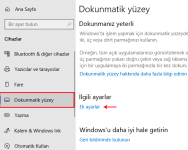
- Ayarlar > Cihazlar > Dokunmatik yüzey yolunu izleyin.
- "Harici USB Fare takıldığında devre dışı bırak" seçeneğini bulun ve aktifleştirin.
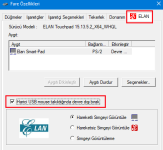
- Bu seçeneği göremiyorsanız, "Ek Ayarlar"a tıklayın ve fare özelliklerine ulaşın.
- Açılan pencerede en sağdaki sekmeye (genellikle ELAN veya Aygıt Ayarları olarak adlandırılır) gidin.
- "Harici USB Fare takıldığında devre dışı bırak" seçeneğini işaretleyin.
- Windows + R tuşlarına basarak Çalıştır penceresini açın.
- "main.cpl" yazın ve Enter tuşuna basın.
- Açılan pencerede en son sekmeye gidin.
- USB fare takıldığında touchpad'in devre dışı kalması için gerekli ayarı işaretleyin.
- Denetim Masası'na gidin ve Görüntüleme ve Kişiselleştirme > Görüntüleme > Görüntüleme ölçütünü Büyük veya Küçük simgeler olarak değiştirin.
- Fare seçeneğine tıklayın.
- Fare özellikleri penceresi açılacaktır.
- Üstteki sekmelerden birinde (genellikle Cihazlar veya ELAN olarak adlandırılır) "Harici USB Fare takıldığında devre dışı bırak" seçeneğini bulun ve aktifleştirin.
- Görev çubuğundaki gizli simgeler ikonuna (saatin yanında ok bulunan ikon) sağ tıklayın.
- "Touchpad" seçeneğine tıklayın ve "Touchpad Özellikleri"ne gidin.
- Fare özellikleri penceresi açılacaktır.
- Üstteki sekmelerden birinde (genellikle Cihazlar veya ELAN olarak adlandırılır) "Harici USB Fare takıldığında devre dışı bırak" seçeneğini bulun ve aktifleştirin.
Yukarıdaki yöntemler işe yaramıyorsa, aşağıdaki VBS script'i kullanabilirsiniz. Script, sisteminizde Elan veya Synaptics sürücüsü olup olmadığını kontrol eder ve varsa touchpad ayarlarını değiştirir. Script'i ilk çalıştırmada hangi işlemi gerçekleştirdiyse, ikinci çalıştırmada tersini yapacaktır.
Not: Script'i çalıştırmadan önce, dosya uzantısını ".vbs" olarak değiştirdiğinizden emin olun.
VBS Script Uyarısı:
Bu script'i çalıştırmadan önce bilgisayarınızda bir yedekleme oluşturmanız önerilir. Herhangi bir sorundan sorumlu tutulamayacağımı lütfen unutmayın.
